
クラウドストレージでバックアップ・復元
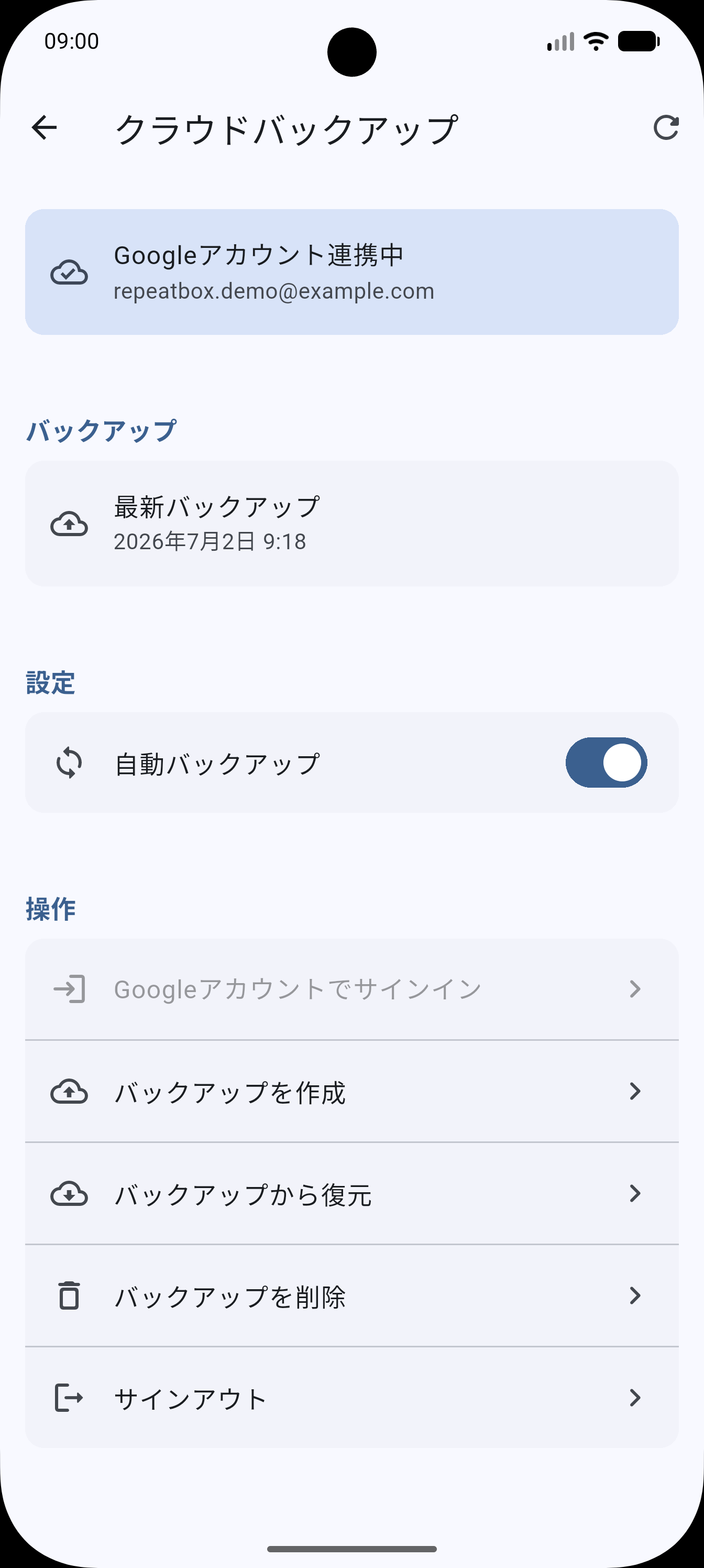
Google Drive のアプリ専用領域へ学習データを保存し、同じGoogleアカウントで復元できます。
Googleアカウントと連携する
- ホーム画面の右上にある ([設定])をタップし、設定画面の [クラウドストレージ] を開きます。
- [Googleアカウントでサインイン] をタップします。
- 利用するGoogleアカウントを選び、画面の案内に沿って権限を許可します。
バックアップはGoogle Drive のアプリ専用領域に保存されます。通常のGoogle Driveのファイル一覧には表示されません。
バックアップを作成する
- クラウドバックアップ画面で [バックアップを作成] をタップします。
- 確認ダイアログの内容を確認し、もう一度 [バックアップを作成] をタップします。
新しいバックアップを作成すると、Google Drive 上の既存バックアップは置き換えられます。
自動バックアップを設定する
[自動バックアップ] のスイッチをオンにすると、アプリが自動で定期的にバックアップを更新します。設定後は [最新バックアップ] の日時を確認してください。
バックアップから復元する
- [バックアップから復元] をタップします。
- 確認内容を読み、[復元する] をタップします。
- 復元が完了するまで、アプリを終了せずに待ちます。
- 復元中にアプリが終了した場合は、アプリを開き直してください。再開可能な状態であれば、復元が自動で再開されます。復元が始まらない場合は、クラウドバックアップ画面で [バックアップから復元] をもう一度実行してください。
復元すると、現在の端末内データはクラウドバックアップの内容で置き換えられます。
削除・サインアウト
クラウド上のデータを消す場合は [バックアップを削除]、Googleアカウントとの連携を解除する場合は [サインアウト] をタップします。
サインアウトしても、すでに作成したバックアップは自動では削除されません。