
CSV / TSV からタスクを取り込む
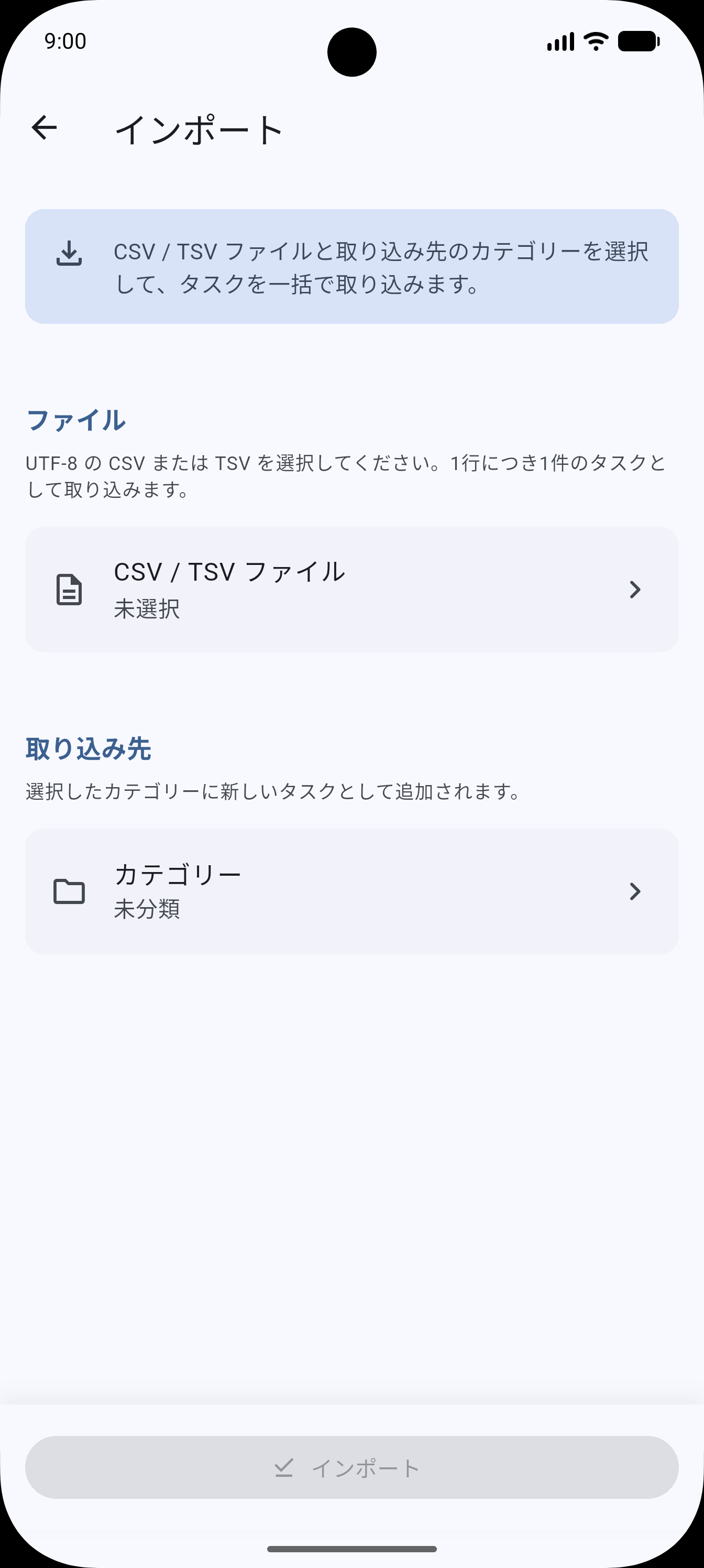
UTF-8 のCSV / TSVファイルから、複数のタスクを同じカテゴリーへまとめて追加できます。RepeatBox の共有ファイル(.repeatbox)も同じ画面から取り込めます。
ファイルを準備する
1行を1件のタスクとして、次の順番で列を用意します。5列目の次回学習日は任意です。
| 列 | 内容 | 例 |
|---|---|---|
| 1 | タイトル | 英単語 1 |
| 2 | 問題 | apple |
| 3 | 解答 | りんご |
| 4 | 解説 | 果物の一種 |
| 5 | 次回学習日(任意) | 2026/7/14 |
- 文字コードは UTF-8 を使用してください(BOM 付きでも取り込めます)。
- CSV は拡張子 .csv(カンマ区切り)、TSV は拡張子 .tsv(タブ区切り)にしてください。区切り文字は拡張子で判断します。
- 日付は yyyy/M/d または yyyy-M-d 形式で記載してください(例:2026/7/14、2026-07-14)。
- 次回学習日を空欄にしたタスクは、取り込んだ日が学習日になります。
- 空行は無視され、足りない列は空欄として取り込まれます。6列目以降は無視されます。
- CSVで値にカンマを含める場合は、その値をダブルクォートで囲んでください。
1行目も1件のタスクとして取り込まれます。「タイトル,問題,解答」のような見出しの行は入れないでください。
記述例
CSVファイルの例:
英単語 1,apple,りんご,果物の一種,2026/7/14
英単語 2,orange,オレンジ,ビタミンCが豊富,2026/7/15
英単語 3,"peach, nectarine",もも,"カンマを含む値はダブルクォートで囲む",
TSVファイルの例(項目の間はタブ):
日本史 1	鎌倉幕府を開いた人物は?	源頼朝	1192年(1185年説もある)	2026-07-14
日本史 2	江戸幕府を開いた人物は?	徳川家康	1603年に征夷大将軍	2026-07-15
CSV / TSV では画像を取り込めません。取り込んだタスクの画像は、インポート後に編集画面から追加してください。
インポートする
- ホーム画面の右上にある ([設定])をタップし、設定画面の [インポート] を開きます。
- [ファイル] をタップし、用意したファイルを選びます。
- [取り込み先] の [カテゴリー] をタップし、取り込み先を選びます。[新しいカテゴリーを作成] で、その場でカテゴリーを追加することもできます。
- 画面下部の [インポート] をタップします。
- 「インポートを開始しますか?」と表示されたら、ファイル名とカテゴリーを確認して [インポート] をタップします。
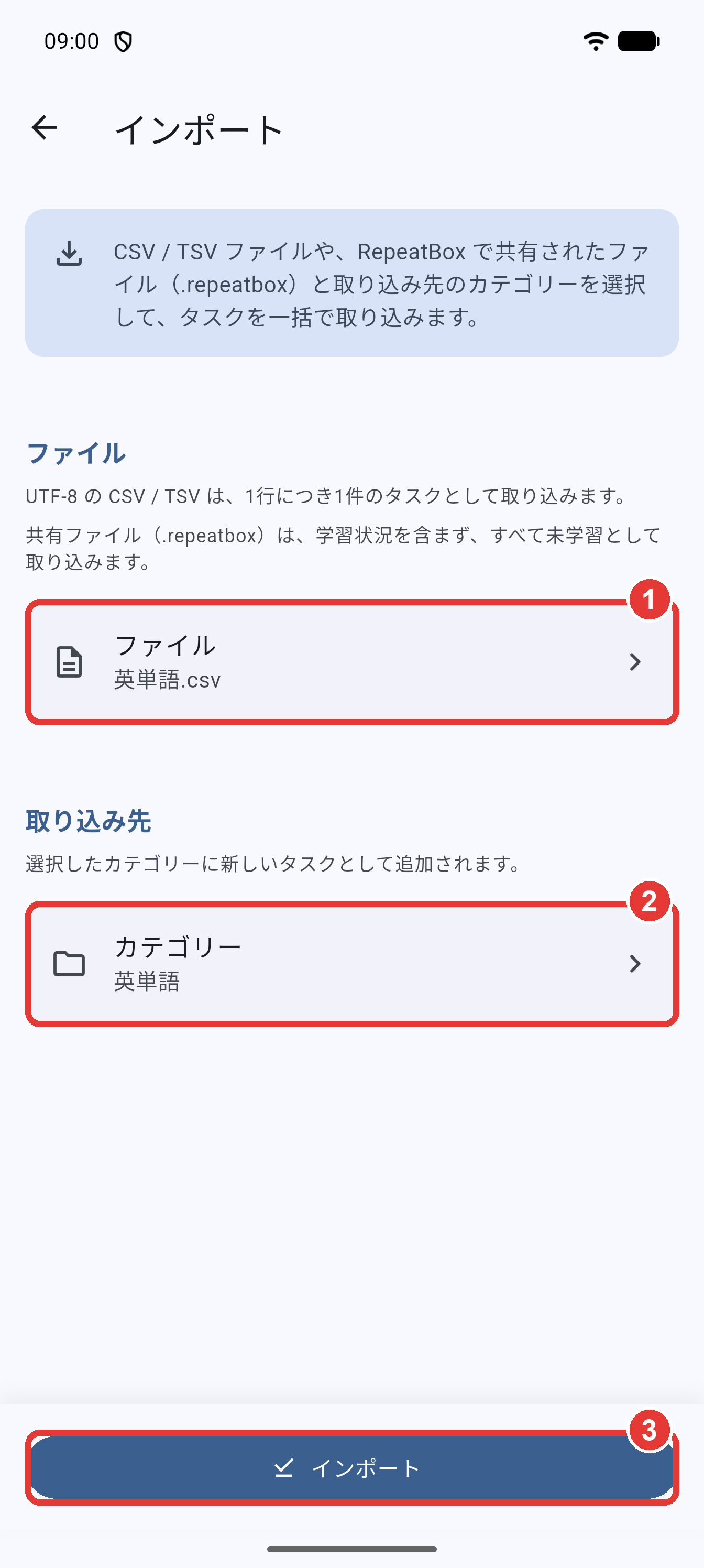
完了すると「〇件のタスクをインポートしました。」と表示されます。取り込んだタスクはすべて [未学習] になります。カテゴリーのタスク一覧で内容を確認してください。
共有ファイル(.repeatbox)の取り込み方は カテゴリー・タスクを共有する を見てください。