
読み上げ設定
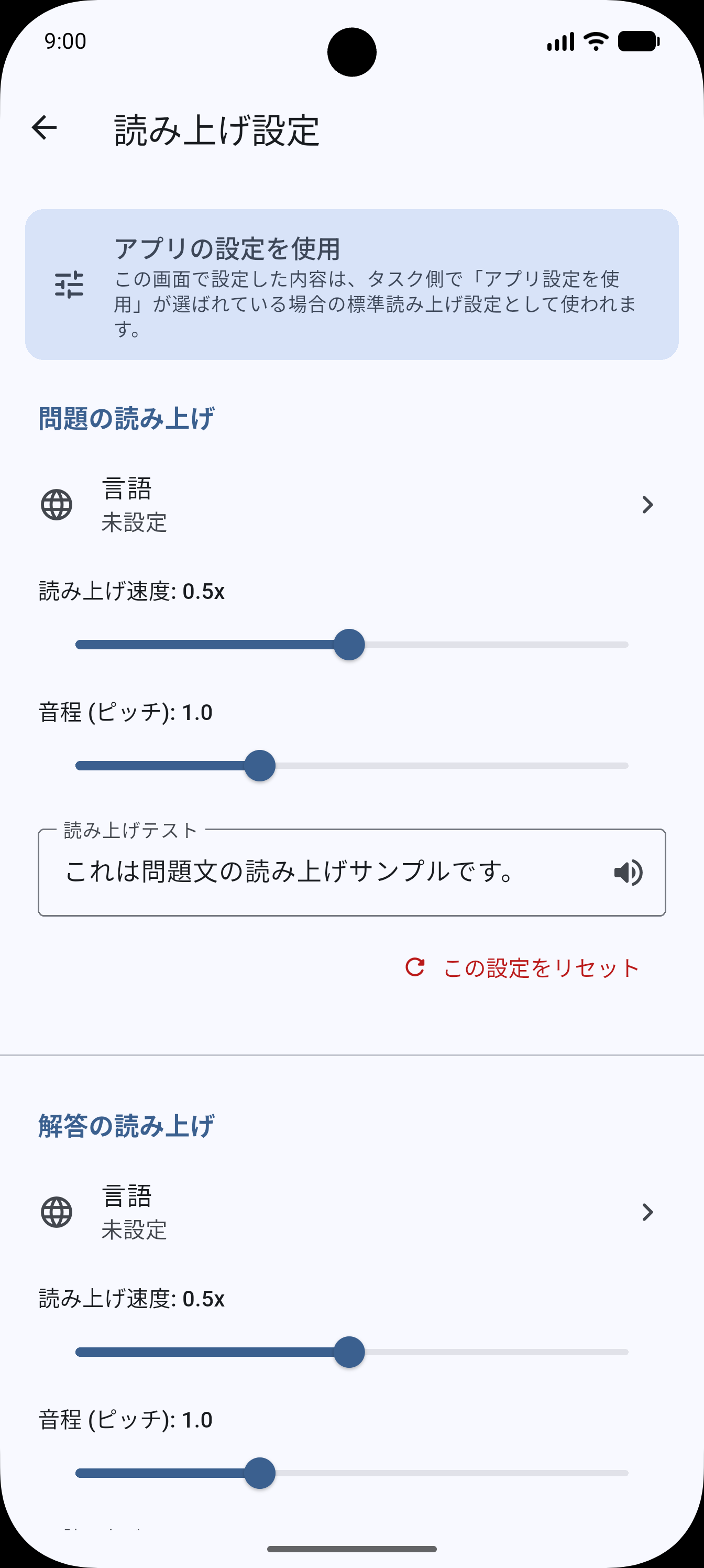
問題文と解答文を読み上げるときの言語、速度、音程をそれぞれ設定できます。
このページの内容
標準の読み上げを設定する
- ホーム画面の右上にある ([設定])をタップし、設定画面の [読み上げ設定] を開きます。
- [問題の読み上げ] と [解答の読み上げ] のそれぞれで、[言語] を選びます。
- [読み上げ速度] と [音程 (ピッチ)] をスライダーで調整します。
- 設定できたら、左上の戻るボタンをタップします。変更内容が保存され、設定画面へ戻ります。
言語の一覧には、端末の読み上げ機能で利用できる言語だけが表示されます。利用できる言語や音声は端末によって異なります。
読み上げをテストする
- [読み上げテスト] に、確認したい文章を入力します。
- 入力欄の をタップすると、現在の設定で再生されます。
- 再生中の をタップすると停止します。
問題または解答の設定を標準の状態へ戻す場合は、対象欄の [この設定をリセット] をタップし、確認画面で [リセット] を選びます。
タスクごとに設定を変える
この画面の内容は、タスク側で [アプリの設定を使用] が選ばれている場合の標準設定です。
- タスクの作成・編集画面で [設定] タブを開きます。
- [音声・読み上げ] の [読み上げ設定] をタップします。
- 標準設定を使うか、問題・解答ごとに言語、速度、音程を変更します。
学習画面では、問題または解答に表示される をタップして読み上げます。