
初心者ガイド
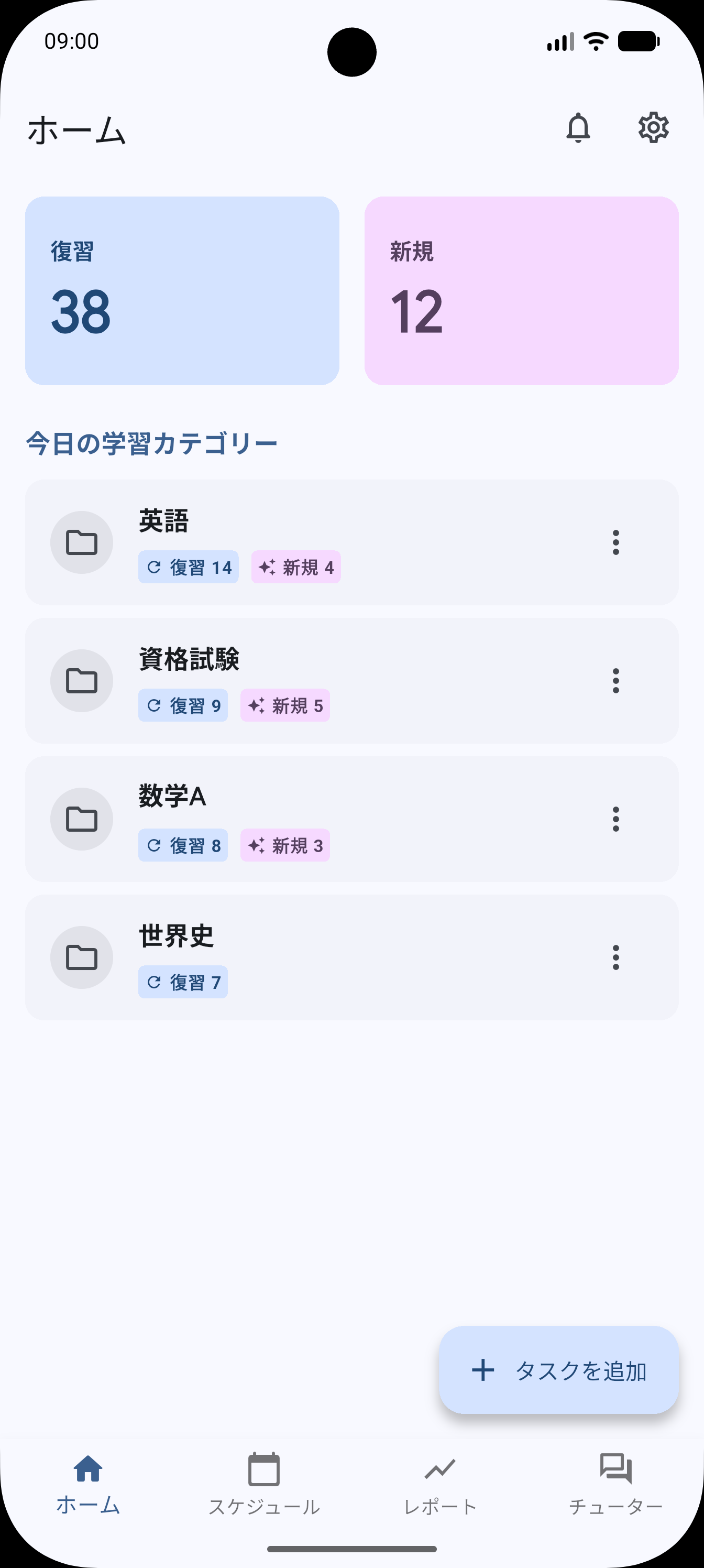
RepeatBox では、覚えたいことをタスクにして、「タスクを作る → 今日の学習を始める → 回答を記録する → 次の復習を確認する」という流れをくり返します。
タスクを作成する
- ホーム画面の [タスクを追加] をタップします。
- [問題] タブで [タイトル] と [問題] を入力します。タイトルは、タスクの一覧で内容を見分けるためにも使われます。
- [解答] タブで [解答] を入力します。必要に応じて [解説] や画像を追加でき、画像内の文字は OCR で読み取ることもできます。
- [設定] タブで [カテゴリー] と [日付] を確認します。新しいタスクの作成画面を開いた時点では、カテゴリーは [未分類]、日付は今日が初期値です。
- 分類したい場合は [カテゴリー] をタップして既存のカテゴリーを選ぶか、[新しいカテゴリーを作成] から追加します。
- 入力できたら、右上の保存アイコンをタップします。
新しいタスクを保存すると、同じカテゴリーを引き継いだ新しい [タスクを作成] 画面が開きます。続けて登録する場合はそのまま入力し、登録を終える場合は戻るボタンでホームへ戻ります。
ホームから今日の学習を始める
ホーム画面の [今日の学習カテゴリー] には、その日までに学習日を迎えたタスクがあるカテゴリーだけが表示されます。
- 学習したいカテゴリーをタップします。
- [学習の設定] が開いたら、[最初に表示する面] で問題と解答のどちらを先に見るか選びます。
- [出題順] を選び、[学習開始] をタップします。
タスクの [日付] を未来の日にした場合、その日を迎えるまでは今日の学習カテゴリーに含まれません。予定は [スケジュール] から確認できます。
答えを確認して記録する
- 最初に表示された面を見て、答えを思い出します。
- [解答を表示] をタップして、もう一方の面を確認します。
- 思い出せた場合は [正解]、復習が必要な場合は [不正解] をタップします。
- 回答を記録すると、自動で次の未回答タスクへ進みます。同じ手順ですべてのタスクに回答します。
同じセッション中は回答を修正できます。成績には最後の回答だけが反映されます。
学習結果と次回の予定を確認する
- すべてのタスクに回答すると、自動で [今回の学習結果] 画面へ進みます。
- 結果画面では、学習した数、正答率、正解数、不正解数と、各タスクの判定を確認できます。
- もう一度取り組む場合は [再学習] をタップし、[再学習の設定] で対象を選びます。ホームへ戻る場合は、左上の ×([閉じる])をタップします。
通常の学習では、回答結果に応じて復習段階と次回学習日が自動で更新されます。次の予定は [スケジュール] から確認できます。なお、再学習では次回学習日と復習サイクルは変わらず、学習履歴だけが保存されます。
アプリ内の使い方をもう一度見る
アプリを初めて開いたときに表示される基本ガイドは、ホーム画面の右上にある ([設定])をタップし、設定画面の [使い方を見る] からいつでも開き直せます。タスクの作成、今日の学習、回答の記録、復習日の更新、レポートの流れを短く確認できます。