
タスクを管理する
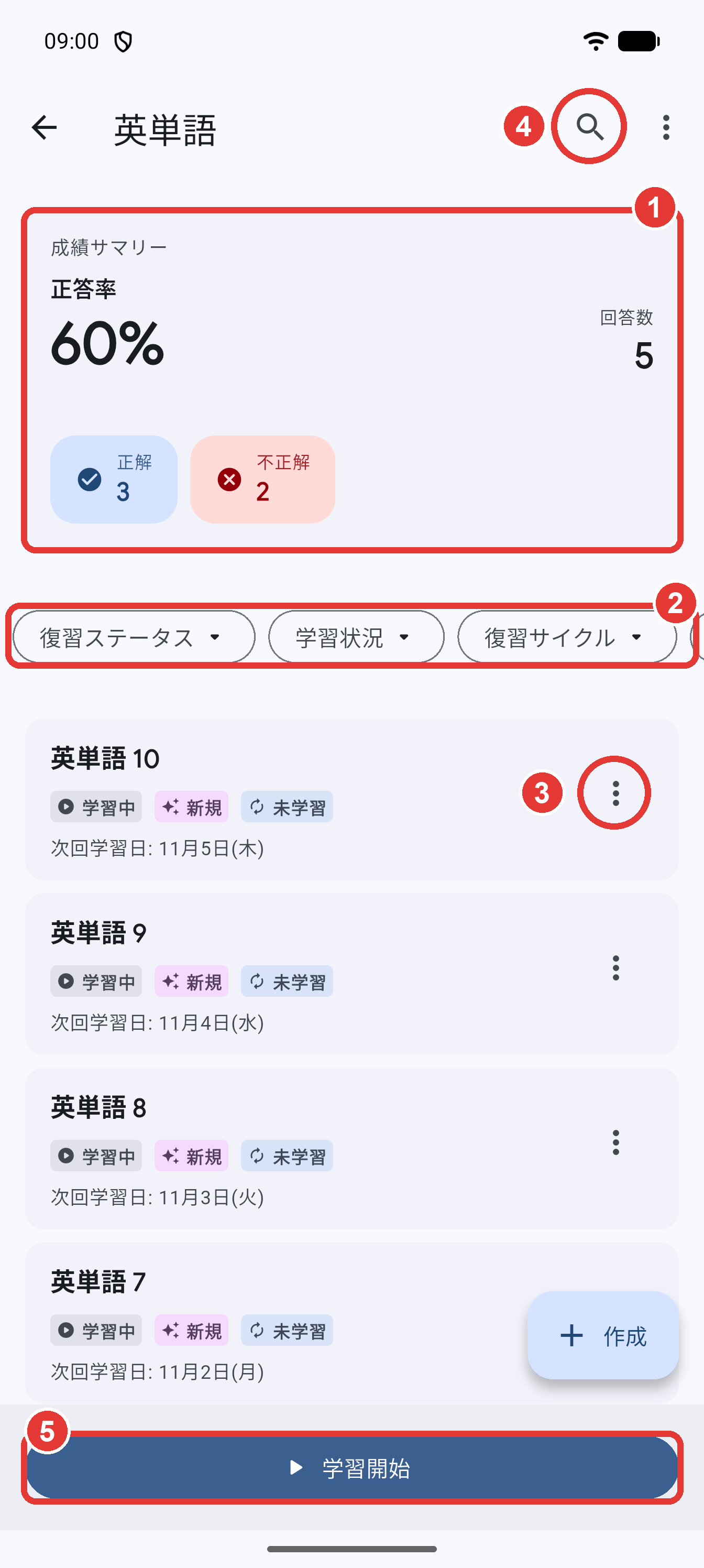
カテゴリーのタスク一覧で、タスクの編集、移動、コピー、学習日の変更、並び替え、絞り込み、検索ができます。
タスク一覧の見方
ホーム画面の右上にある ([設定])から [カテゴリー] を開き、カテゴリーをタップします。上の画像の番号に対応しています。
- [成績サマリー]:カテゴリー全体の正答率、回答数、正解数、不正解数です。
- 絞り込み:タスクを絞り込む を見てください。
- タスクの :タスクの操作 を開きます。
- :すべてのカテゴリーから検索 します。
- [学習開始]:一覧に表示されているタスクをまとめて学習します。学習日を迎えていないタスクも含まれます。
各タスクには、[学習中] / [停止中]、[新規] / [復習]、現在の復習段階、次回学習日が表示されます。タスクをタップすると編集画面が開きます。新しいタスクは右下の [作成] から追加できます。
タスクの操作
タスクの右側の をタップすると、[タスクの操作] が開きます。
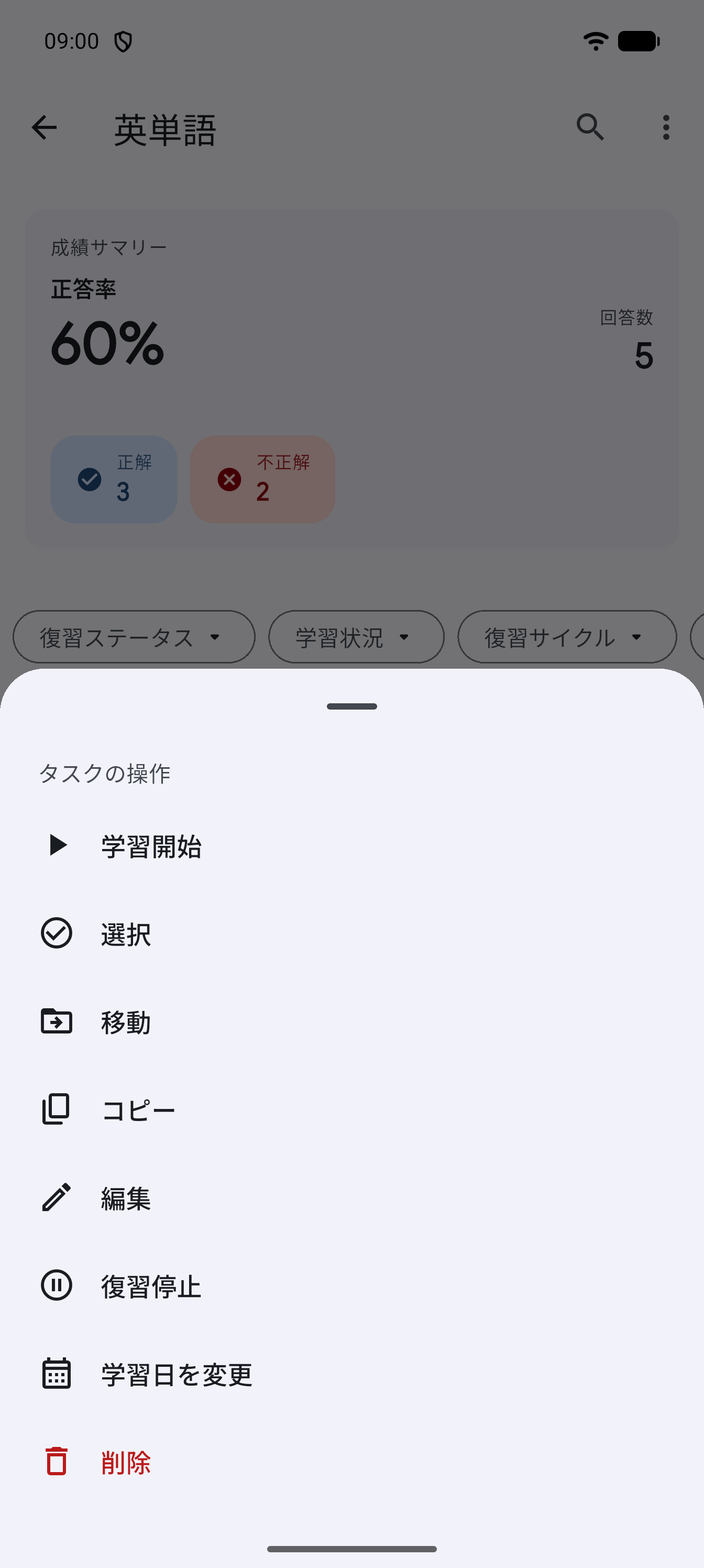
- [学習開始]:このタスクだけを学習します。
- [選択]:選択モードにします(次の項目)。
- [移動]:[移動先を選択] で選んだカテゴリーへ移します。
- [コピー]:[コピー先を選択] で選んだカテゴリーに複製します。同じカテゴリーを選ぶこともできます。
- [編集]:編集画面を開きます。
- [復習停止] / [復習再開]:学習の対象から一時的に外したり、戻したりします。詳しくは 復習を停止・再開する を見てください。
- [学習日を変更]:カレンダーで選んだ日を次回学習日にします。
- [削除]:タスクを削除します。元に戻せません。
複数のタスクをまとめて操作する
- タスクを長押しするか、[タスクの操作] の [選択] をタップして選択モードにします。
- 操作したいタスクをタップして選びます。
- 右上の から操作を選びます。
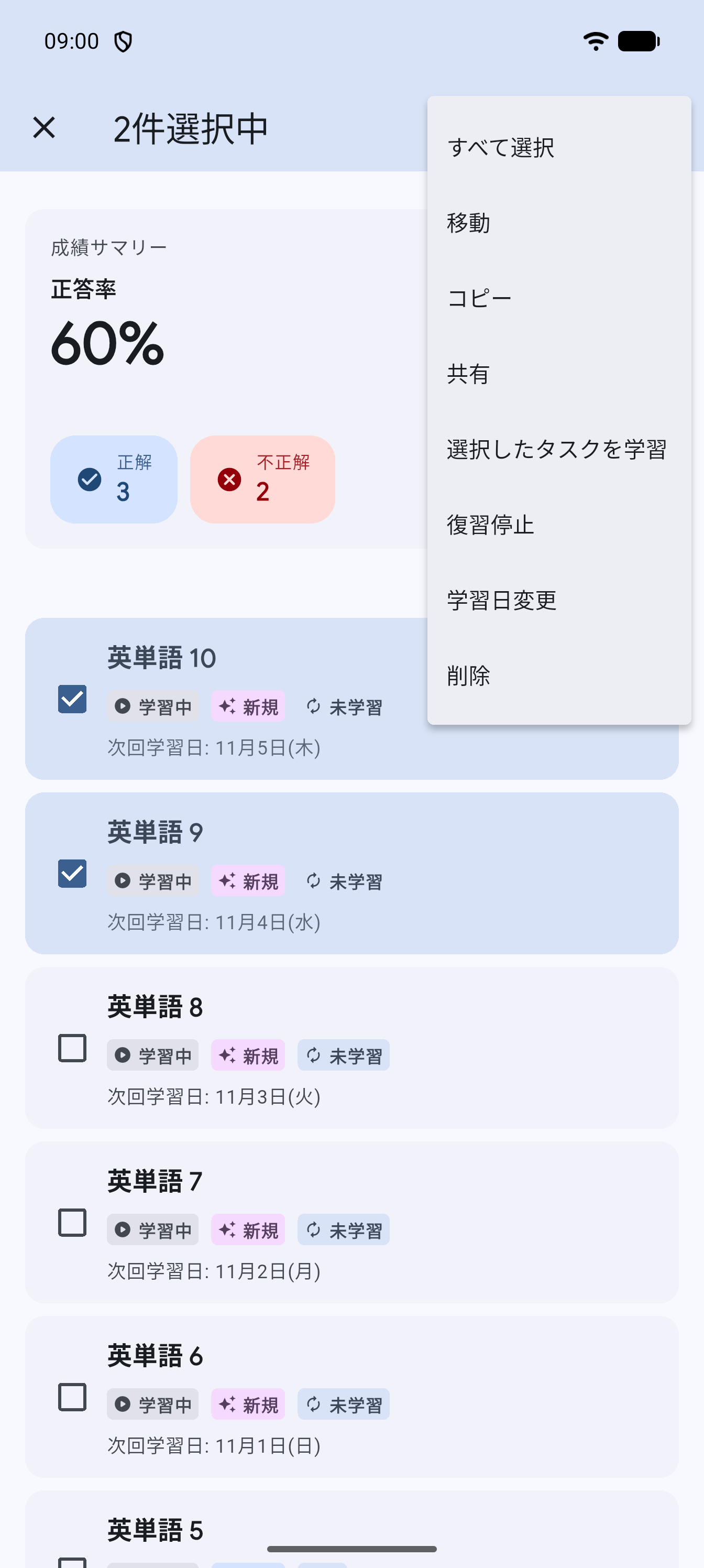
選べる操作は [すべて選択]・[移動]・[コピー]・[共有]・[選択したタスクを学習]・[復習停止]・[復習再開]・[学習日変更]・[削除] です。[復習停止] と [復習再開] は、選んだタスクの状態に応じて表示されます。[共有] については カテゴリー・タスクを共有する を見てください。
タスクを絞り込む
一覧の上の項目をタップすると、表示するタスクを絞り込めます。組み合わせて使うこともできます。
- [復習ステータス]:[すべて]・[学習中]・[停止中]
- [学習状況]:[すべて]・[新規](まだ学習していない)・[復習](一度以上学習した)
- [復習サイクル]:[未学習] や [A]、[B] などの復習段階
- [学習日]:[全期間] または [日付を選択]。日付を選ぶと、その日までに学習日を迎えるタスクだけを表示します。
絞り込んだあとに画面下の [学習開始] をタップすると、表示中のタスクだけを学習できます。
並び順を変える
- 右上の から [並び替え] をタップします。
- タスクの右側の を押したまま、移動したい位置までドラッグします。
- 並び替えを終えるには、左上の をタップします。
ここで決めた並び順は、学習の出題順 [リスト順] に使われます。
絞り込みをしているときは、[並び替え] は表示されません。
すべてのカテゴリーから検索する
- タスク一覧の右上の をタップします。
- キーワードを入力すると、すべてのカテゴリーから一致するタスクが表示されます。各タスクには、入っているカテゴリー名が表示されます。
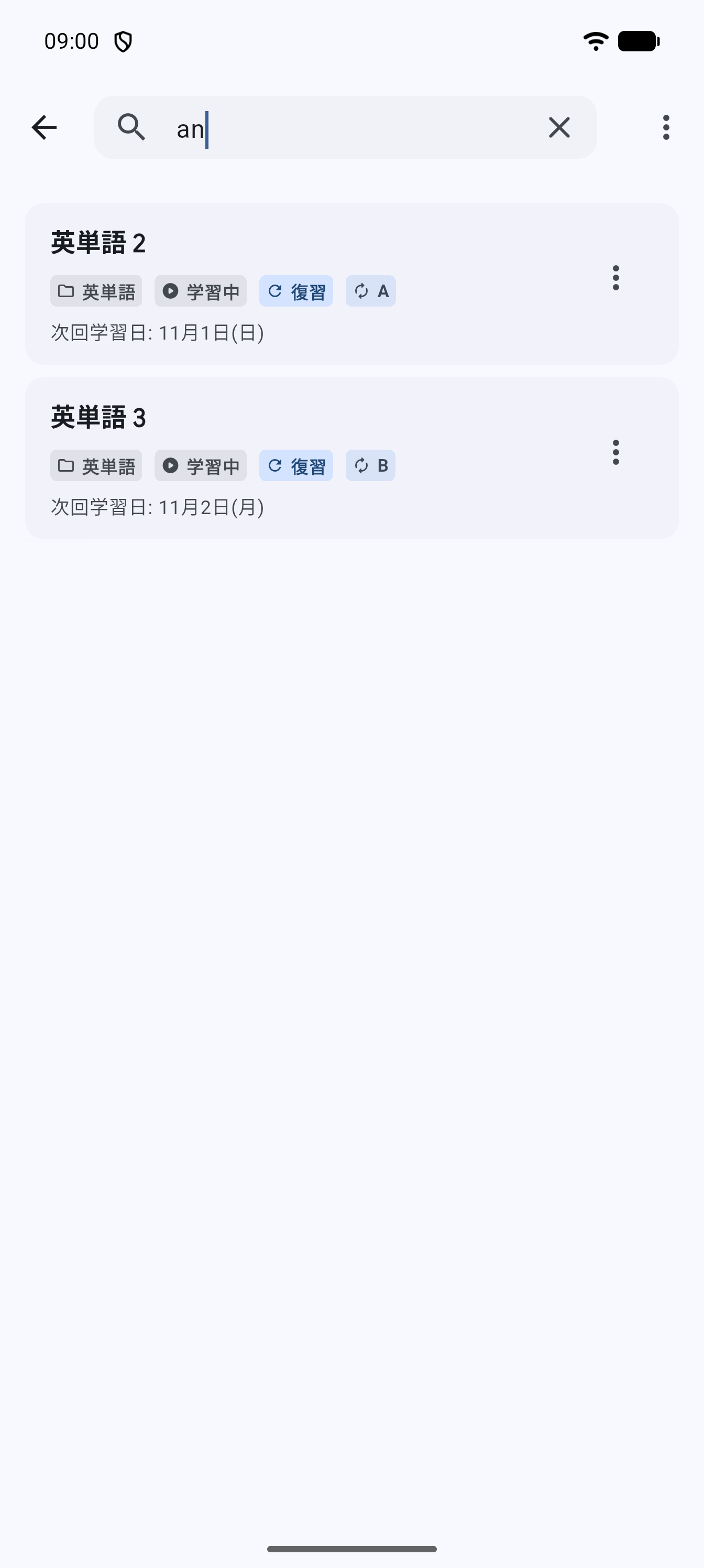
検索結果のタスクも、 から編集や移動などの操作ができ、選んだタスクを学習することもできます。
復習段階を手動で変える
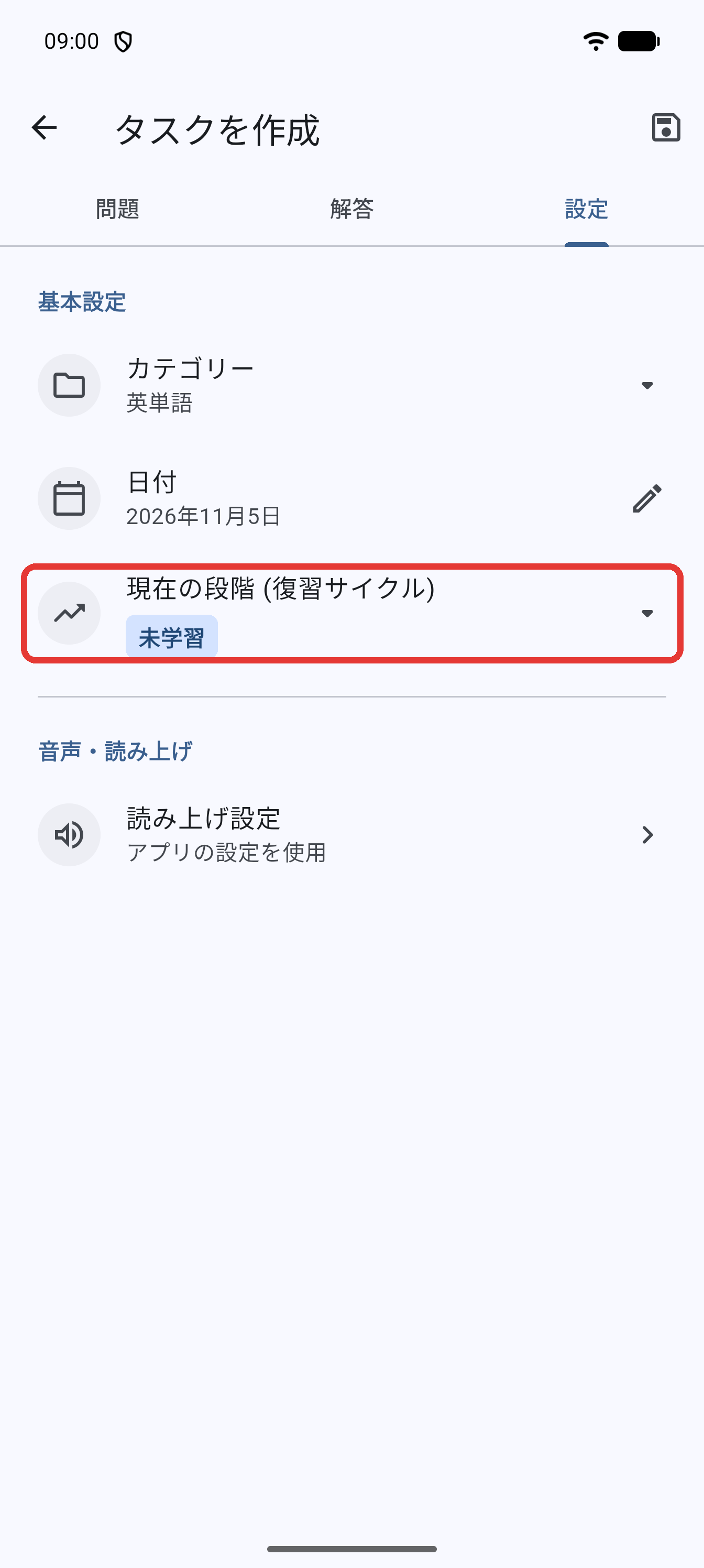
- タスクの編集画面で [設定] タブを開きます。
- [現在の段階 (復習サイクル)] をタップし、段階を選びます。
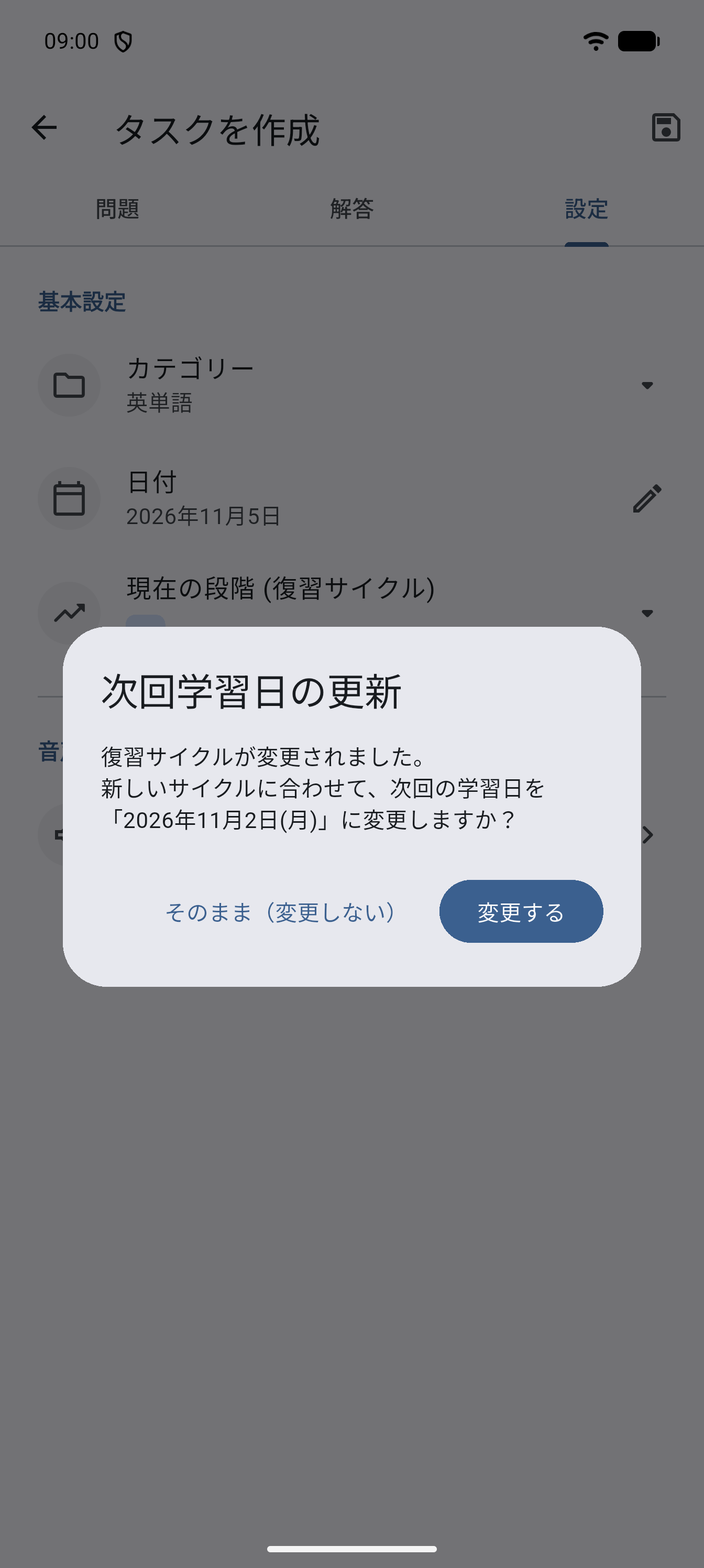
- 「次回学習日の更新」と表示されたら、新しい段階に合わせて次回学習日を変える場合は [変更する]、今の日付のままにする場合は [そのまま(変更しない)] をタップします。
- 右上の保存アイコンをタップします。
編集を保存せずに戻ると、「編集内容を破棄しますか?」と表示されます。