
カテゴリー・タスクを共有する
作ったタスクを、RepeatBox の共有ファイル(.repeatbox)にして、友だちや別の端末へ送れます。受け取った人は、ファイルを RepeatBox で開くとタスクを取り込めます。
このページの内容
共有ファイルを送る
カテゴリーごと送る
- ホーム画面の右上にある ([設定])から [カテゴリー] を開きます。
- 送りたいカテゴリーの右側の をタップし、[共有] を選びます。
- OSの共有画面で、送り先のアプリ(メール、メッセージ、ドライブなど)を選びます。
選んだタスクだけを送る
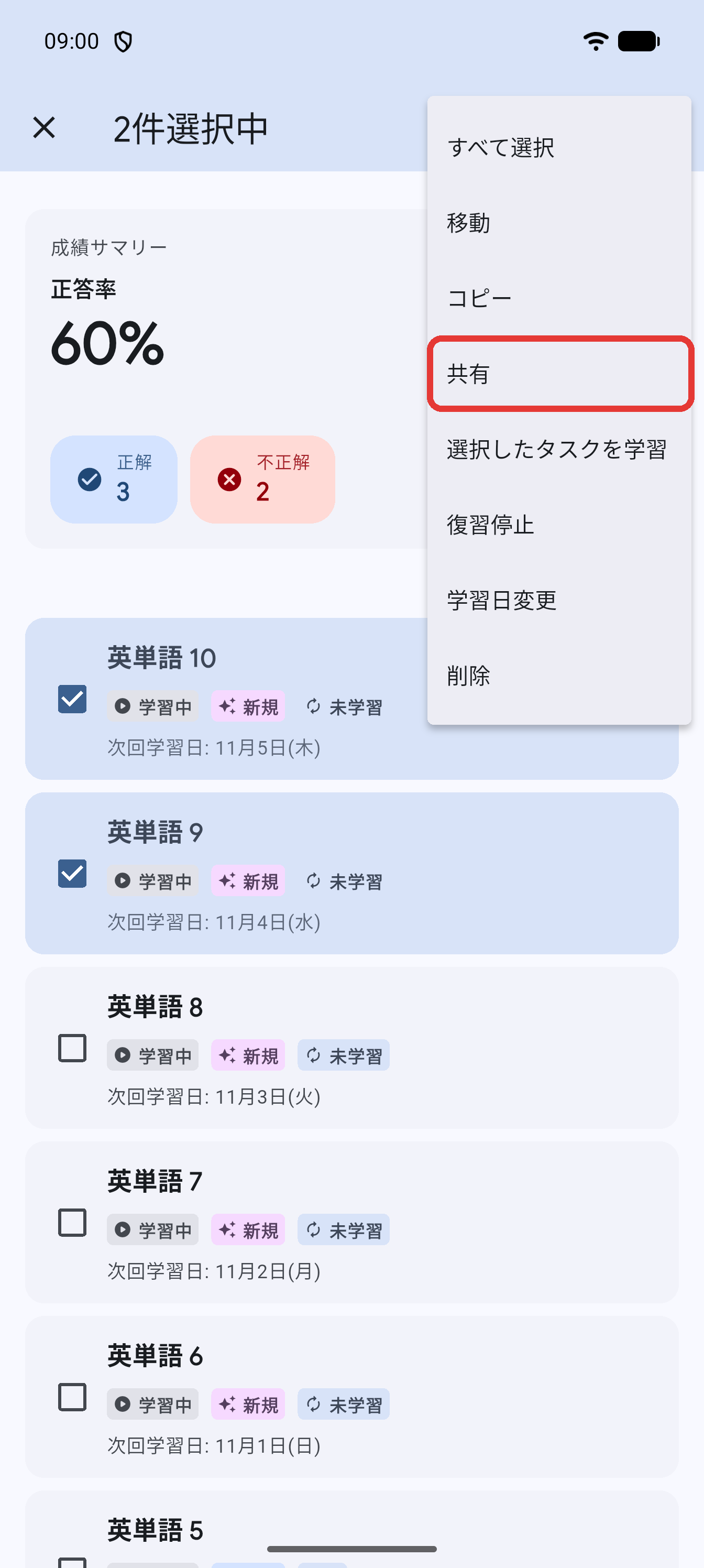
- カテゴリーのタスク一覧で、タスクを長押しして選択モードにし、送りたいタスクを選びます。
- 右上の から [共有] をタップします。
- OSの共有画面で、送り先のアプリを選びます。
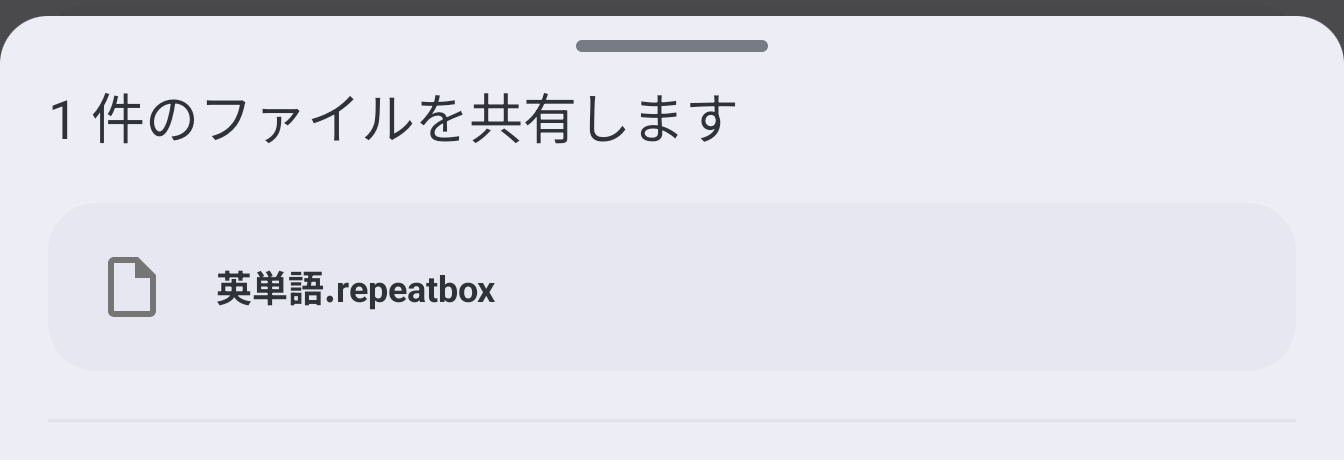
画像の合計が大きい場合は、「画像の容量が大きいです」と表示されます。送り先のアプリによっては送れないことがあります。
共有ファイルを取り込む
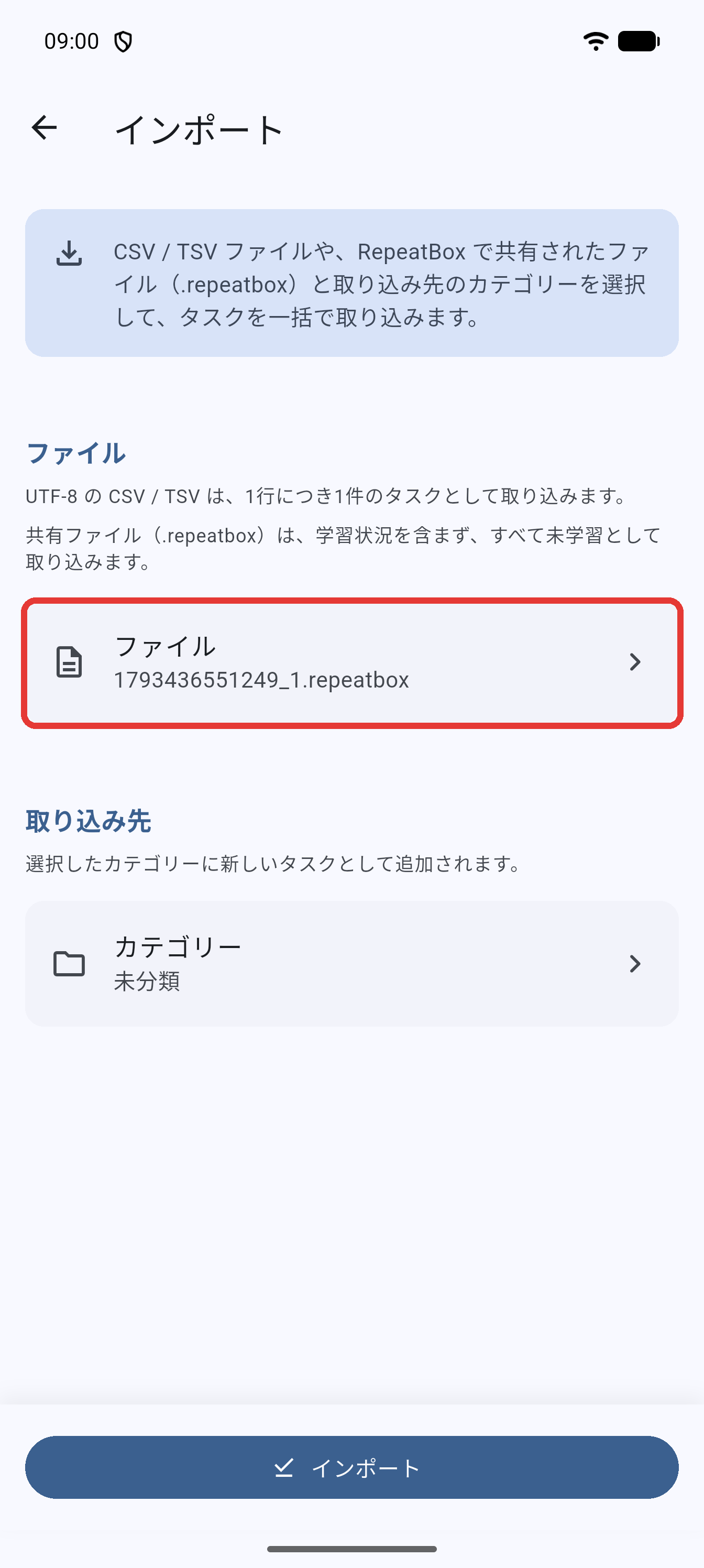
- 受け取った .repeatbox ファイルをタップし、開くアプリに RepeatBox を選びます。
- RepeatBox の [インポート] 画面が、ファイルを選んだ状態で開きます。
- [取り込み先] のカテゴリーを選び、画面下の [インポート] をタップします。
- 「インポートを開始しますか?」と表示されたら、内容を確認して [インポート] をタップします。
ファイルを端末に保存してある場合は、設定画面の [インポート] から [ファイル] で選んで取り込むこともできます。手順は CSV / TSV からタスクを取り込む と同じです。
共有されるもの・されないもの
- タイトル、問題、解答、解説、問題と解答の画像が共有されます。
- 学習履歴、復習段階、次回学習日は共有されません。取り込んだタスクはすべて [未学習] になり、取り込んだ日から学習の対象になります。
- 新しいバージョンの RepeatBox で作られたファイルは、古いアプリでは取り込めません。「アプリを最新版に更新してください」と表示されたら、アプリを更新してください。