
カテゴリーを管理する
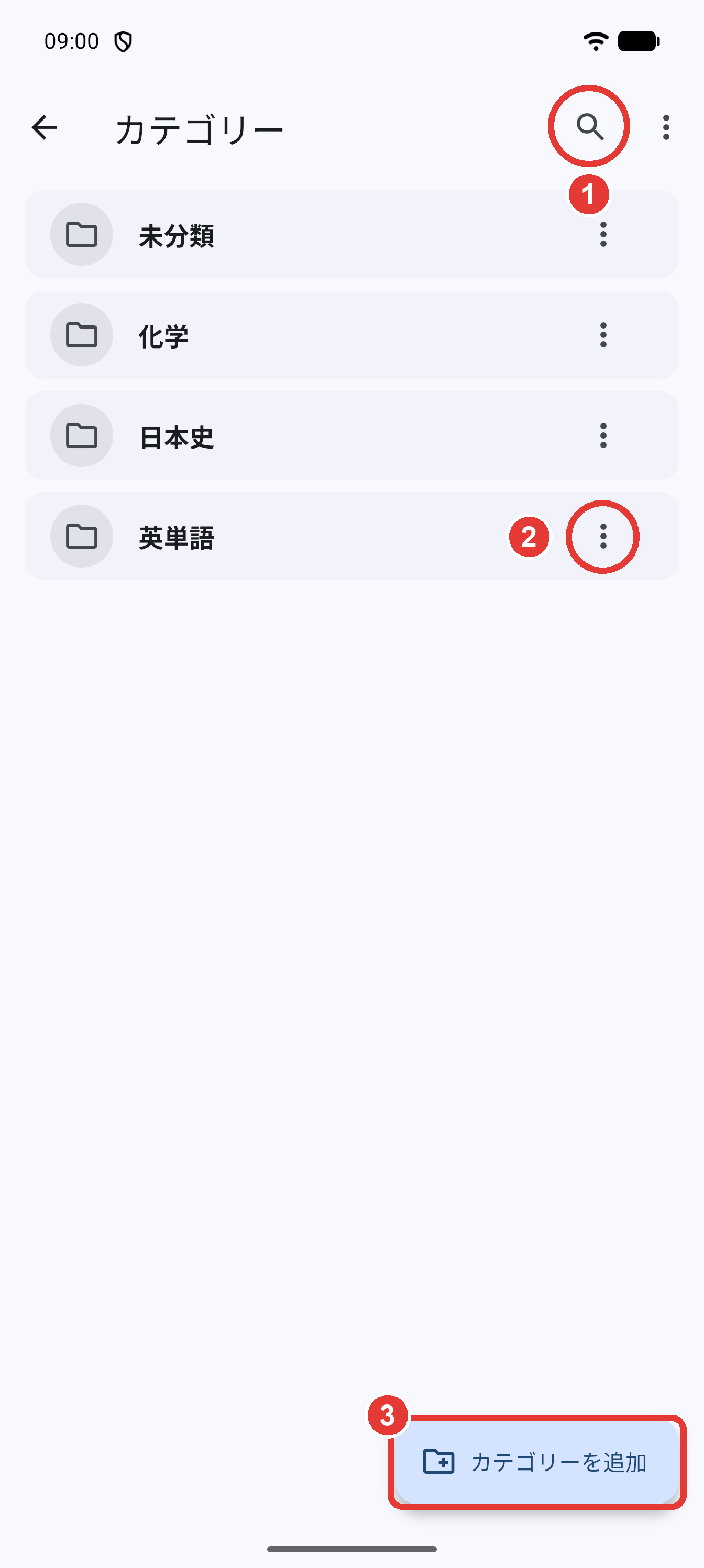
カテゴリーは、タスクをまとめる入れ物です。カテゴリーの追加、名前の変更、コピー、共有、削除などはカテゴリー画面で行います。
カテゴリー画面を開く
ホーム画面の右上にある ([設定])をタップし、設定画面の [カテゴリー] を開きます。
カテゴリーをタップすると、そのカテゴリーのタスク一覧が開きます。タスク一覧での操作は タスクを管理する を見てください。
カテゴリーを追加する
- 右下の [カテゴリーを追加](上の画像の 3)をタップします。
- カテゴリー名を入力して保存します。
タスクの作成画面やインポート画面のカテゴリー選択からも、[新しいカテゴリーを作成] で追加できます。
同じ名前のカテゴリーは作れません。
カテゴリーの操作
カテゴリーの右側の (上の画像の 2)をタップすると、次の操作を選べます。
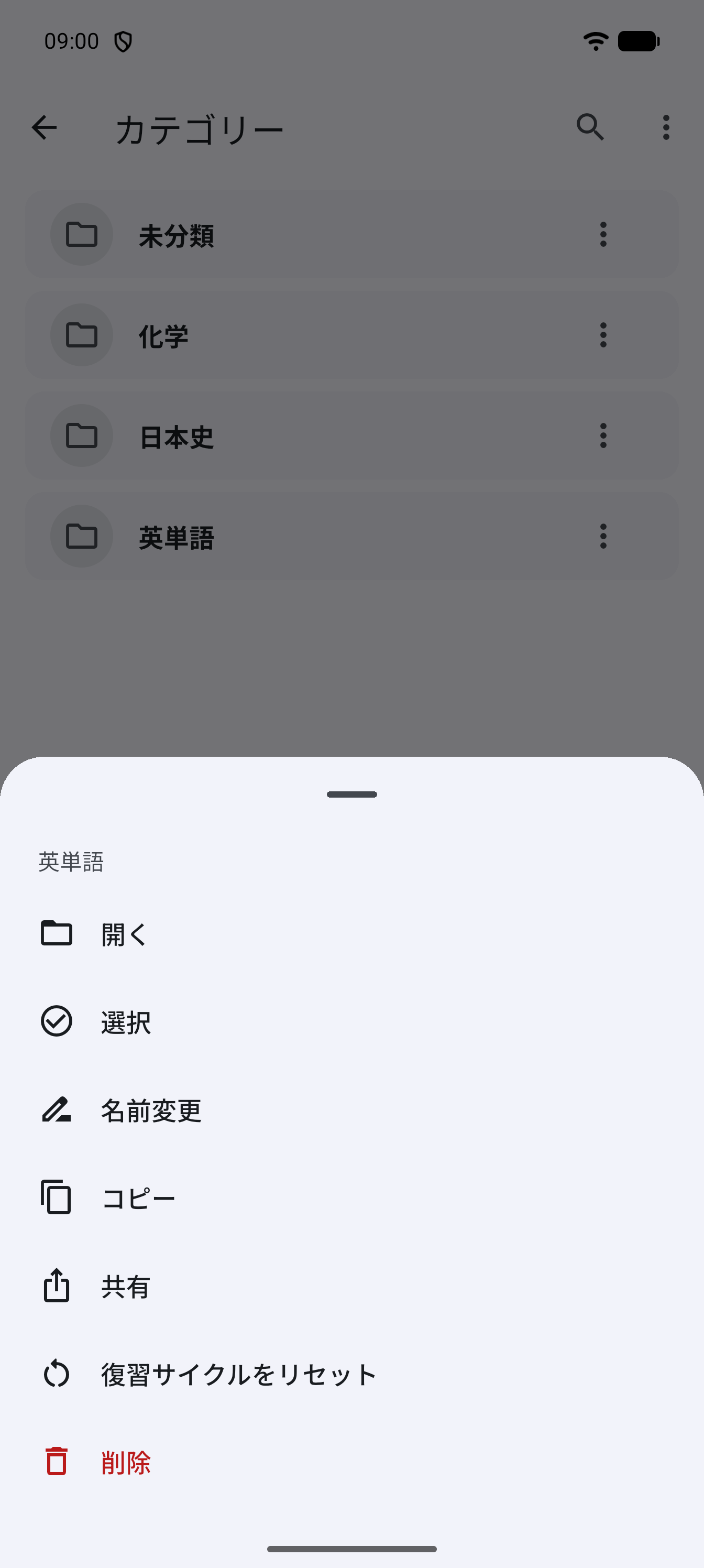
- [開く]:タスク一覧を開きます。
- [選択]:選択モードにします(次の項目)。
- [名前変更]:カテゴリー名を変えます。
- [コピー]:カテゴリーを、中のタスクと画像ごと複製します。複製したカテゴリーには「英単語 1」のように番号付きの名前が付きます。
- [共有]:カテゴリーのタスクをファイルにして、ほかの人や端末へ送ります。詳しくは カテゴリー・タスクを共有する を見てください。
- [復習サイクルをリセット]:カテゴリー内のすべてのタスクの復習段階を最初の段階(A)に戻します。
- [削除]:カテゴリーを削除します。
カテゴリーを削除すると、中のタスク、学習履歴、画像もすべて削除されます。必要なタスクは先に別のカテゴリーへ 移動 してください。
[未分類] は、名前の変更や削除ができません。
複数のカテゴリーをまとめて操作する
- カテゴリーを長押しするか、メニューの [選択] をタップして選択モードにします。
- 操作したいカテゴリーをタップして選びます。
- 右上の から、[すべて選択]・[コピー]・[復習サイクルをリセット]・[削除] を選びます。
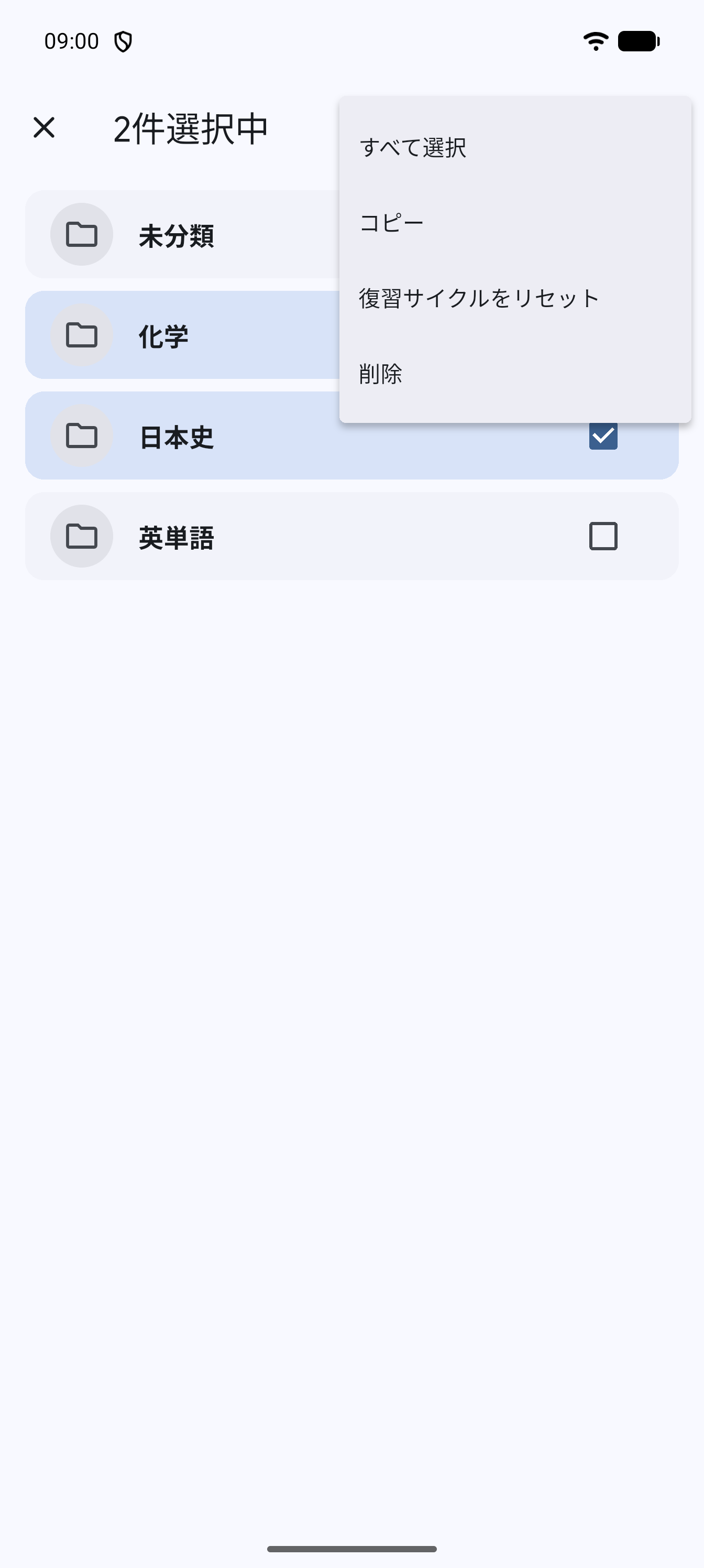
選択モードを終えるには、左上の をタップします。
カテゴリーを検索する
右上の (上の画像の 1)をタップし、キーワードを入力すると、名前が一致するカテゴリーが表示されます。