
スケジュール
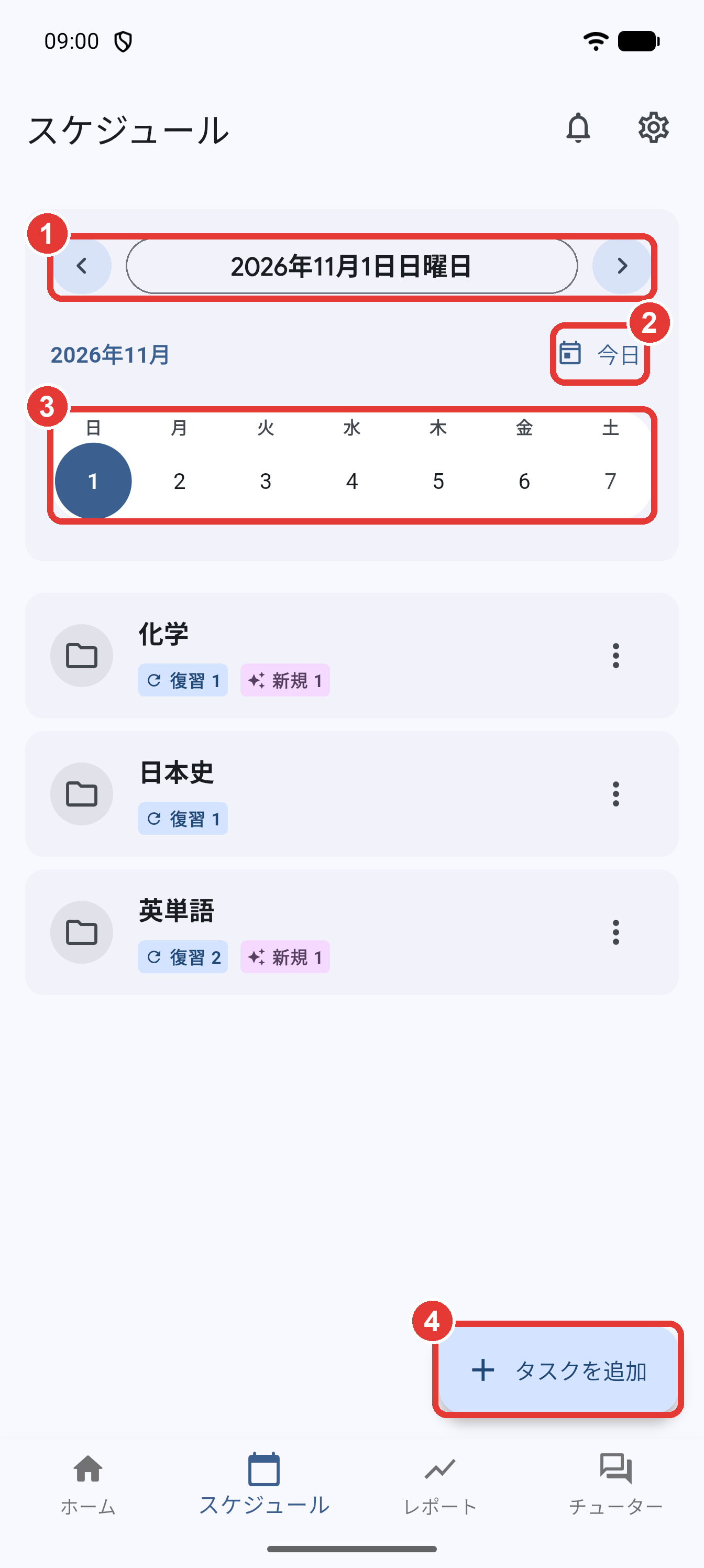
日付を選んで、その日に学習するカテゴリーとタスク数を確認できます。先の日付の学習を前倒しすることもできます。
日付を切り替える
画面下の [スケジュール] タブを開きます。上の画像の番号に対応しています。
- 日付の左右の ([前の日] / [次の日])で1日ずつ移動します。日付をタップすると、カレンダーから日付を選べます。
- [今日] をタップすると、今日の日付に戻ります。
- 週の表示から日付をタップしても切り替えられます。
日付ごとのカテゴリーを見る
選んだ日付までに学習日を迎えるタスクがあるカテゴリーと、その件数が表示されます。
- [復習] は一度以上学習したタスク、[新規] はまだ学習していないタスクの件数です。
- 今日を選んでいるときは、期限を過ぎたタスクも含めて表示します。
- 先の日付を選ぶと、今日からその日までに学習日を迎えるタスクがまとめて表示されます。
選んだ日付の学習を始める
- カテゴリーの右側の をタップします。
- [学習開始] をタップすると、学習の設定 が開きます。[開く] をタップすると、選んだ日付までのタスクに絞り込んだタスク一覧が開きます。
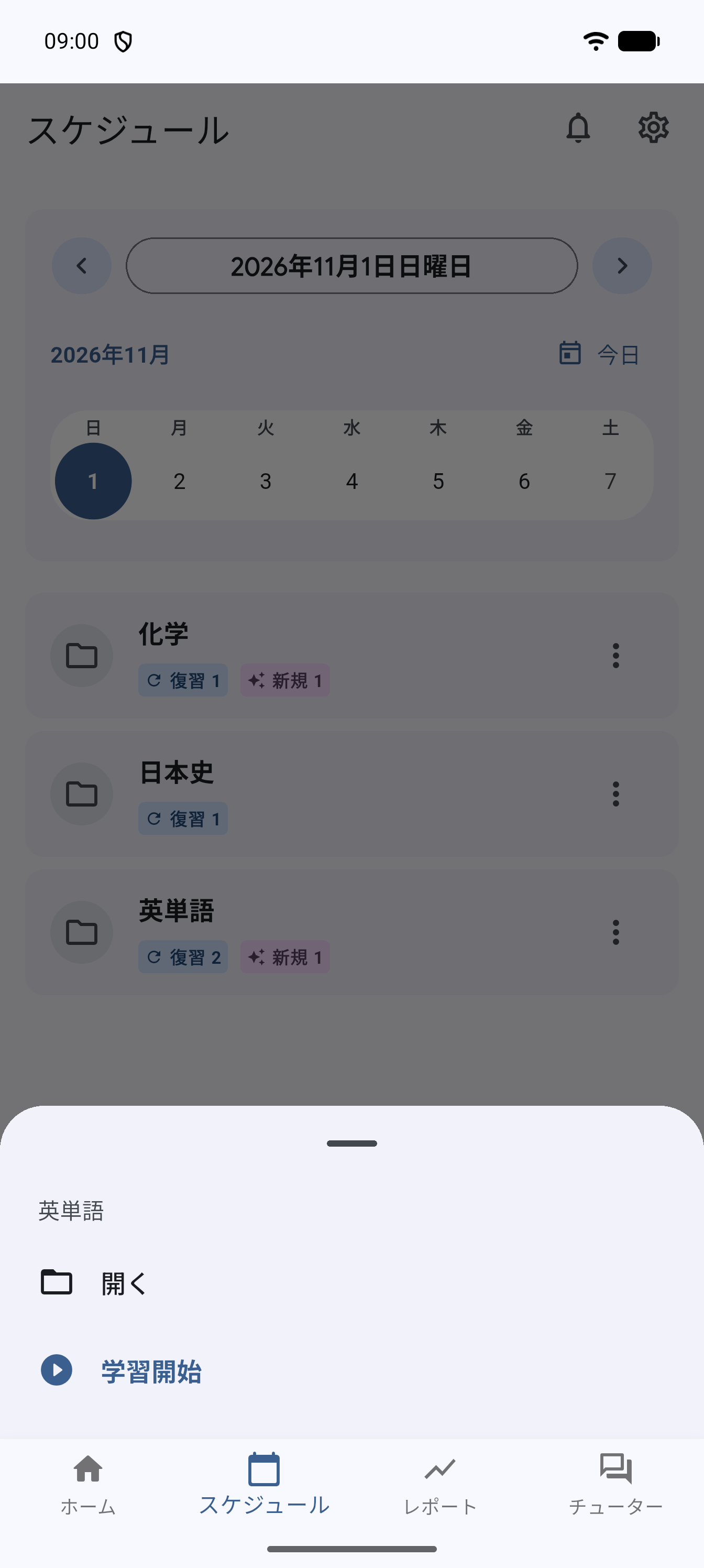
先の日付を選んで学習を始めると、その日までに学習日を迎えるタスクを前倒しで学習できます。旅行などで学習できない日がある場合に使えます。回答の記録に応じて、次回学習日は学習した日から計算し直されます。
その日を学習日にしてタスクを追加する
右下の [タスクを追加] をタップすると、選んでいる日付を学習日にした状態でタスクの作成画面が開きます。作成画面の使い方は 初心者ガイド を見てください。