学習画面の使い方
学習の始め方と、学習画面のボタン、途中でやめたときの扱い、再学習の方法を説明します。
学習の設定を選ぶ
ホーム画面の [今日の学習カテゴリー] でカテゴリーをタップすると、[学習の設定] が開きます。
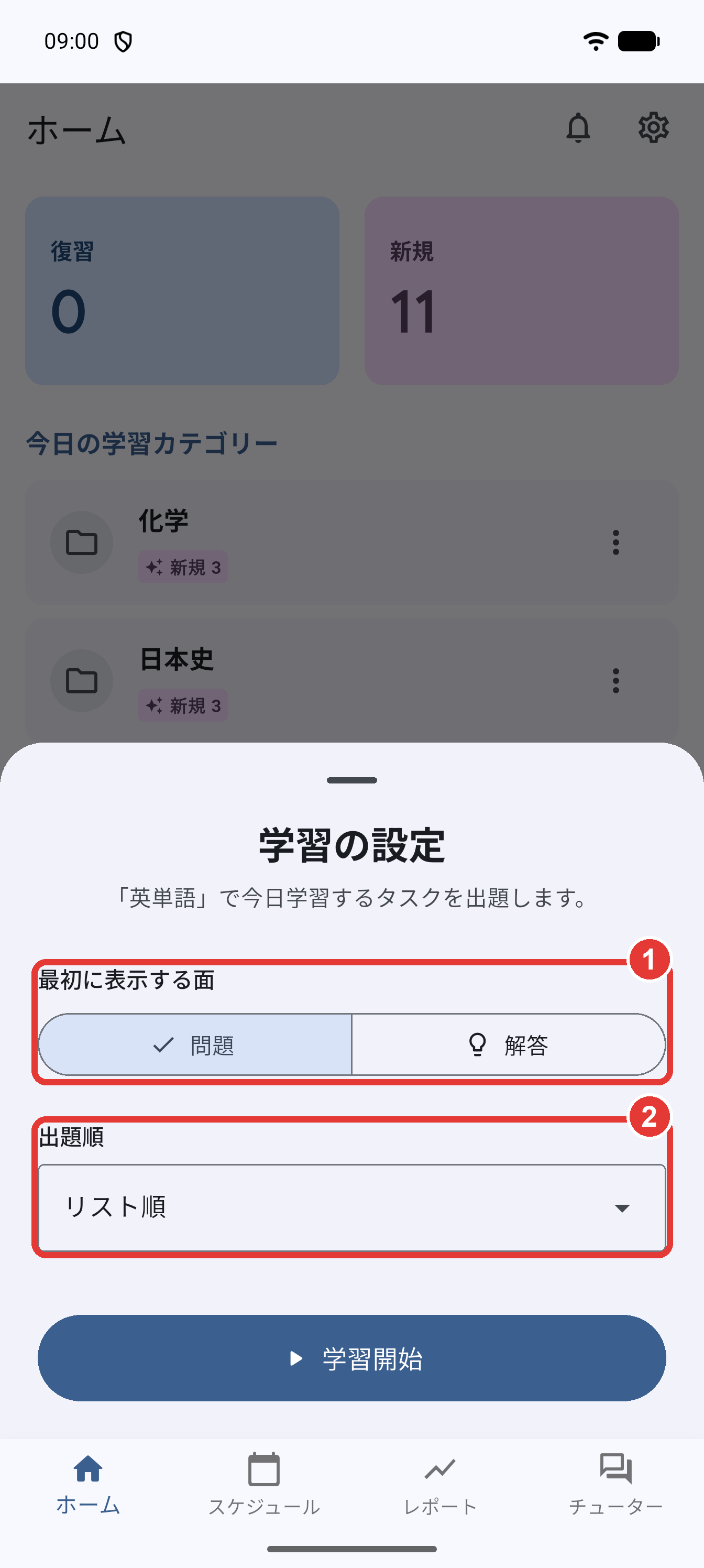
- [最初に表示する面] で、[問題] と [解答] のどちらを先に見るか選びます。解答を見て問題を思い出す練習にも使えます。
- [出題順] を選びます。初期値は [リスト順] です。
- [学習開始] をタップします。
出題順の種類
- [リスト順]:タスク一覧の並び順で出題します。並び順はタスク一覧の [並び替え] で変えられます。
- [作成日 (新しい順) / (古い順)]:タスクを作った日時の順に出題します。
- [問題文 (昇順) / (降順)]:問題文の文字順に出題します。
- [解答文 (昇順) / (降順)]:解答文の文字順に出題します。
- [ランダム]:毎回ちがう順番で出題します。
- [正答率 (低い順) / (高い順)]:これまでの正答率の順に出題します。苦手なタスクから復習したいときに使えます。プレミアムプラン限定です。
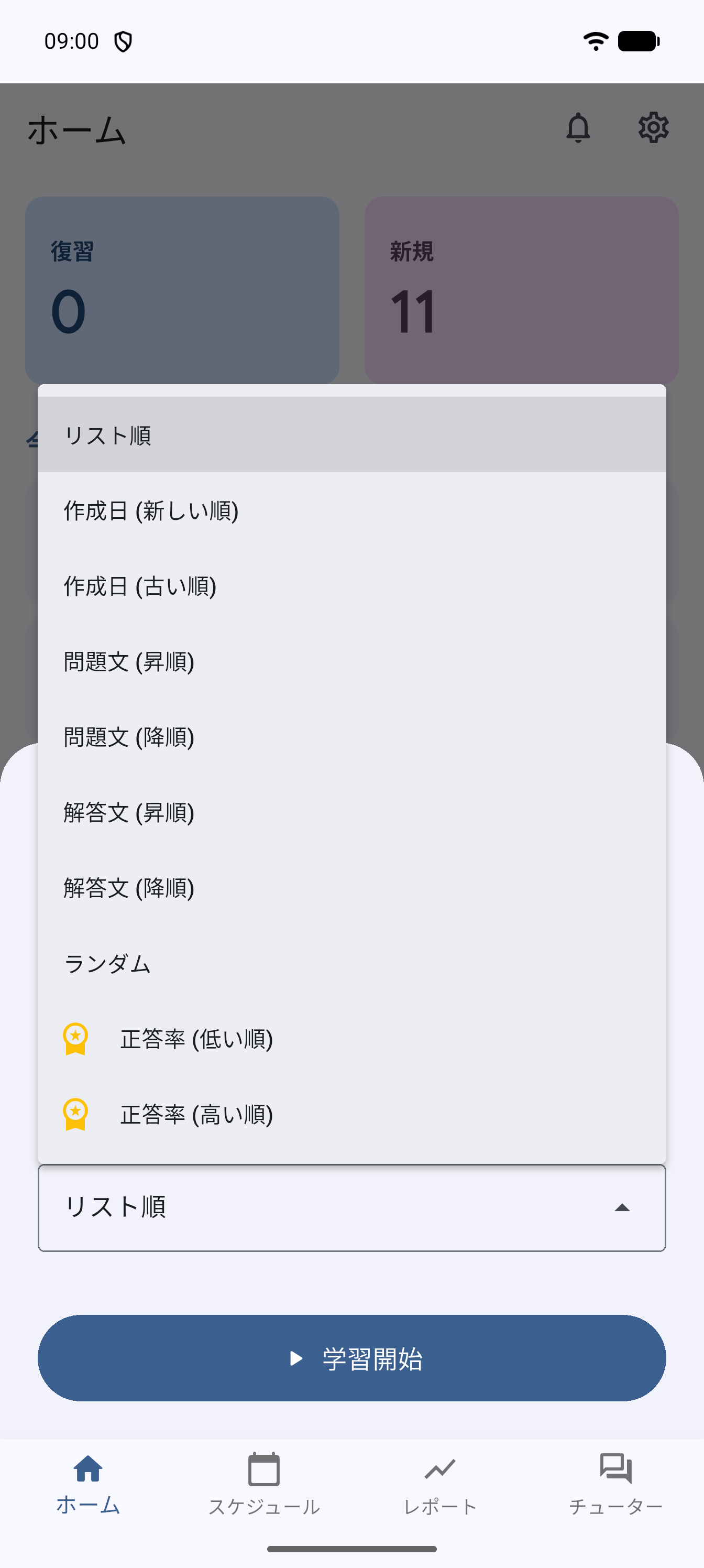
プレミアムプランを利用していない場合、正答率の出題順を選ぶと「この機能はプレミアムプラン限定です」と表示され、学習は始められません。
学習画面のボタン
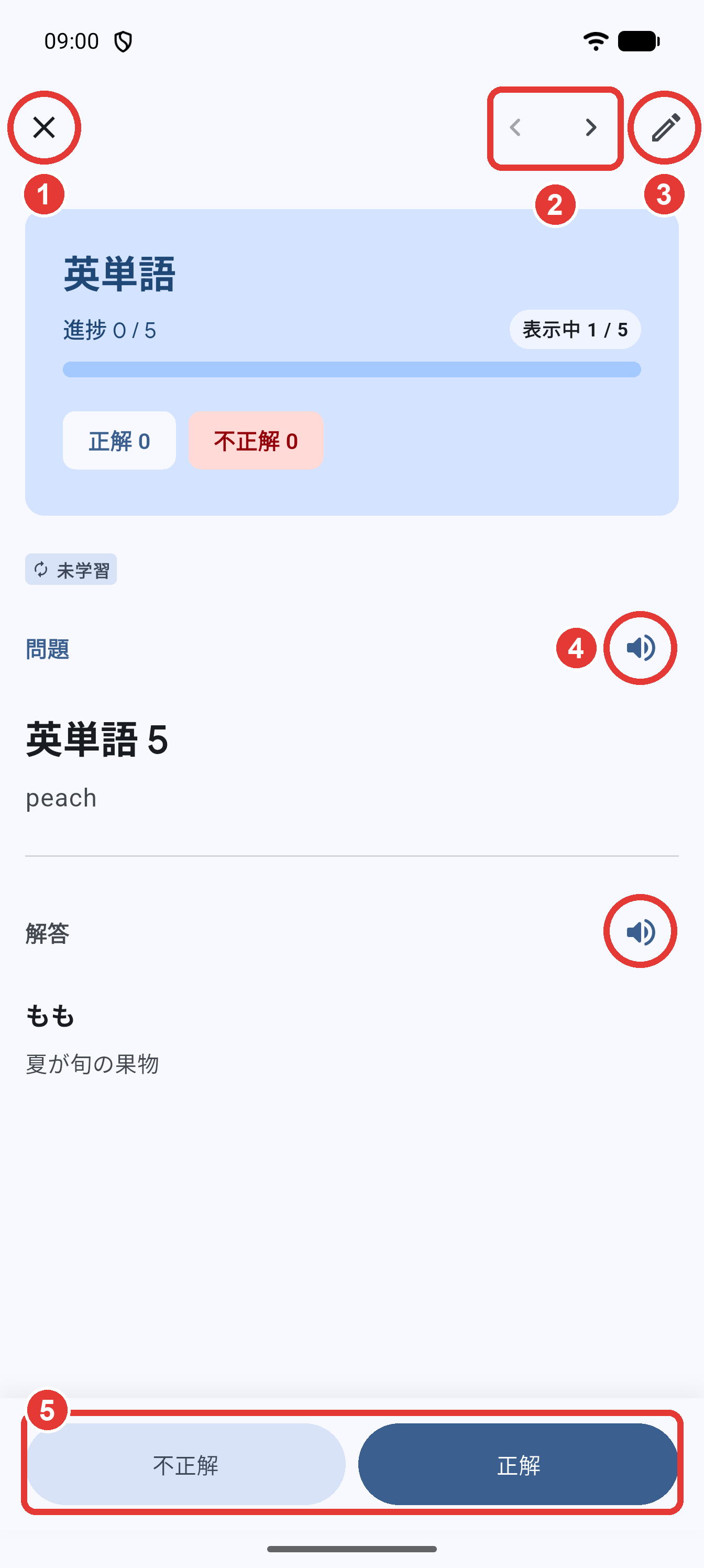
上の画像の番号に対応しています。
- ([閉じる]):学習を途中でやめます。詳しくは 学習を中断する を見てください。
- ([前のカード] / [次のカード]):回答済みのカードに戻ったり、先のカードを見たりできます。
- ([このタスクを編集]):表示中のタスクを、学習を続けたまま編集できます。保存すると学習画面に戻ります。
- ([問題を読み上げ] / [解答を読み上げ]):問題や解答を読み上げます。言語や速度は 読み上げ設定 で変えられます。
- [解答を表示] でもう一方の面を表示し、思い出せたら [正解]、思い出せなかったら [不正解] をタップします。記録すると次の未回答のカードへ進みます。
画面上部には、カテゴリー名、[進捗](回答した数 / 全体の数)、[表示中] のカード番号、正解数と不正解数が表示されます。
回答を修正する
同じ学習の中であれば、記録した回答をあとから修正できます。前のカード に戻って、[正解] または [不正解] をタップし直してください。
- 「回答を変更しますか?」と表示されたら、[変更する] をタップします。
- 成績には、最後に記録した回答だけが反映されます。
学習を中断する
- 学習画面の左上の をタップします。
- 「学習を中断しますか?」と表示されたら、[中断する] をタップします。
- [今回の学習結果] が開き、回答しなかったタスクは [未回答] と表示されます。
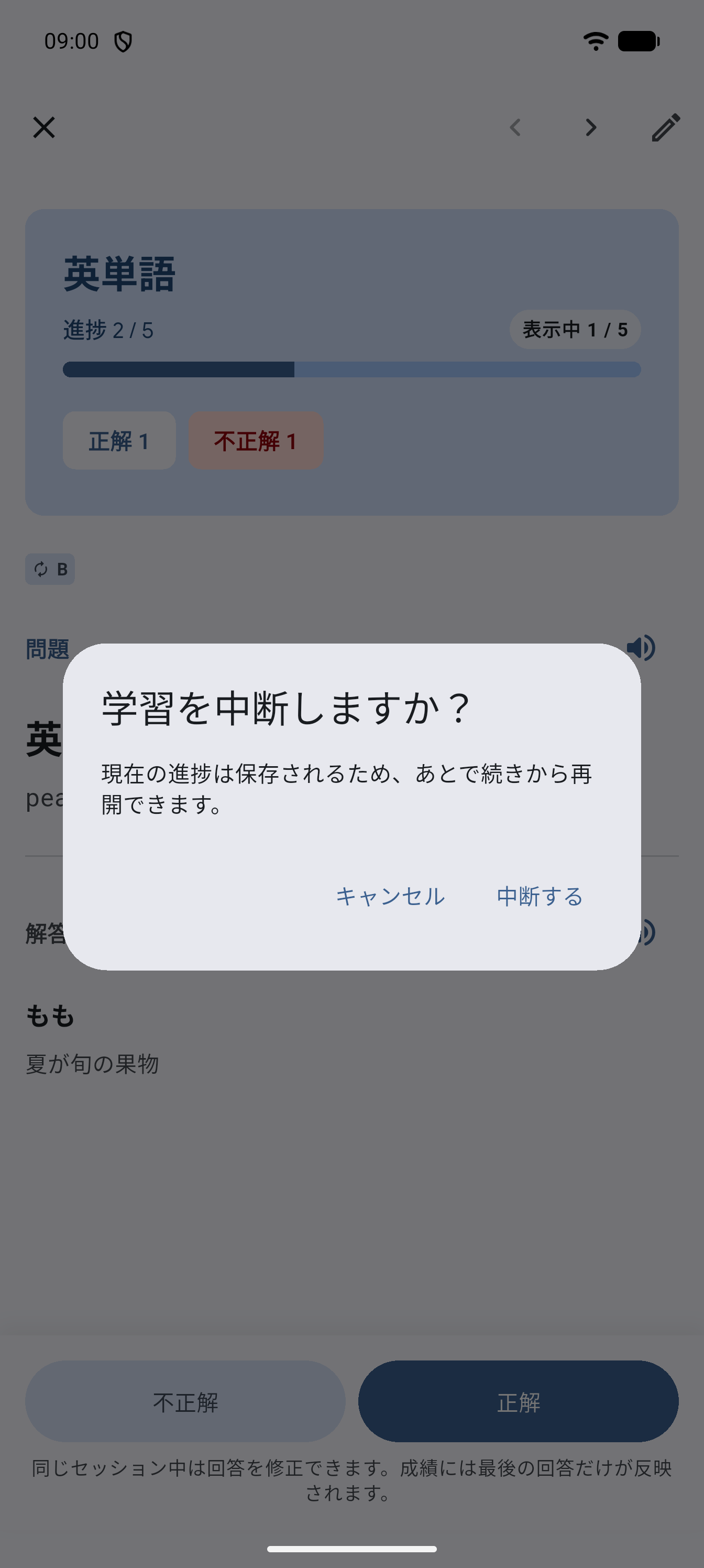
- 中断するまでに記録した回答は保存され、復習段階と次回学習日も更新されます。
- 回答しなかったタスクは学習日が変わらないため、ホーム画面から同じカテゴリーを開くと、続きとして出題されます。
- 学習中にアプリが終了した場合は、アプリを開き直すと学習画面が復元されます。
再学習する
すべてのタスクに回答すると、[今回の学習結果] が開きます。学習した数、正答率、正解数と不正解数、各タスクの判定を確認できます。
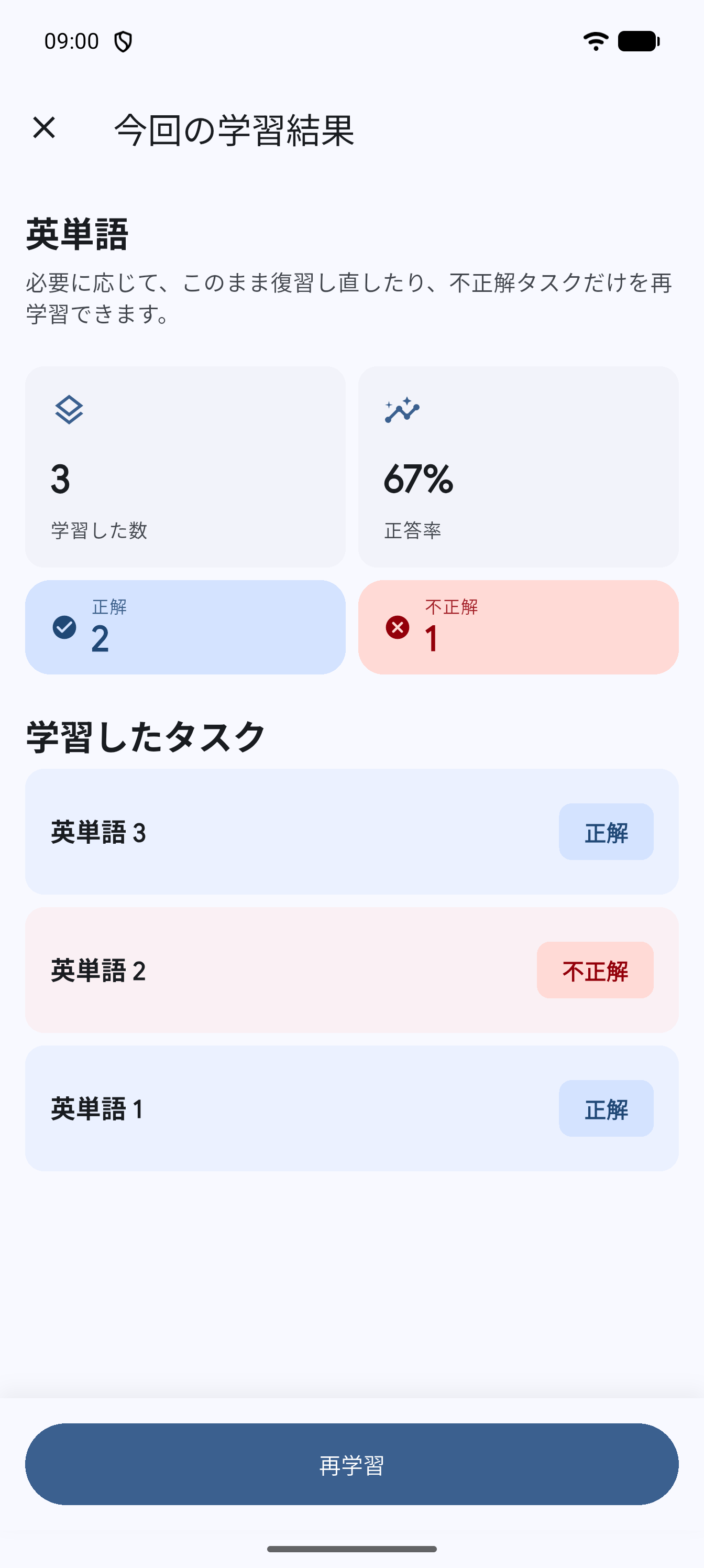
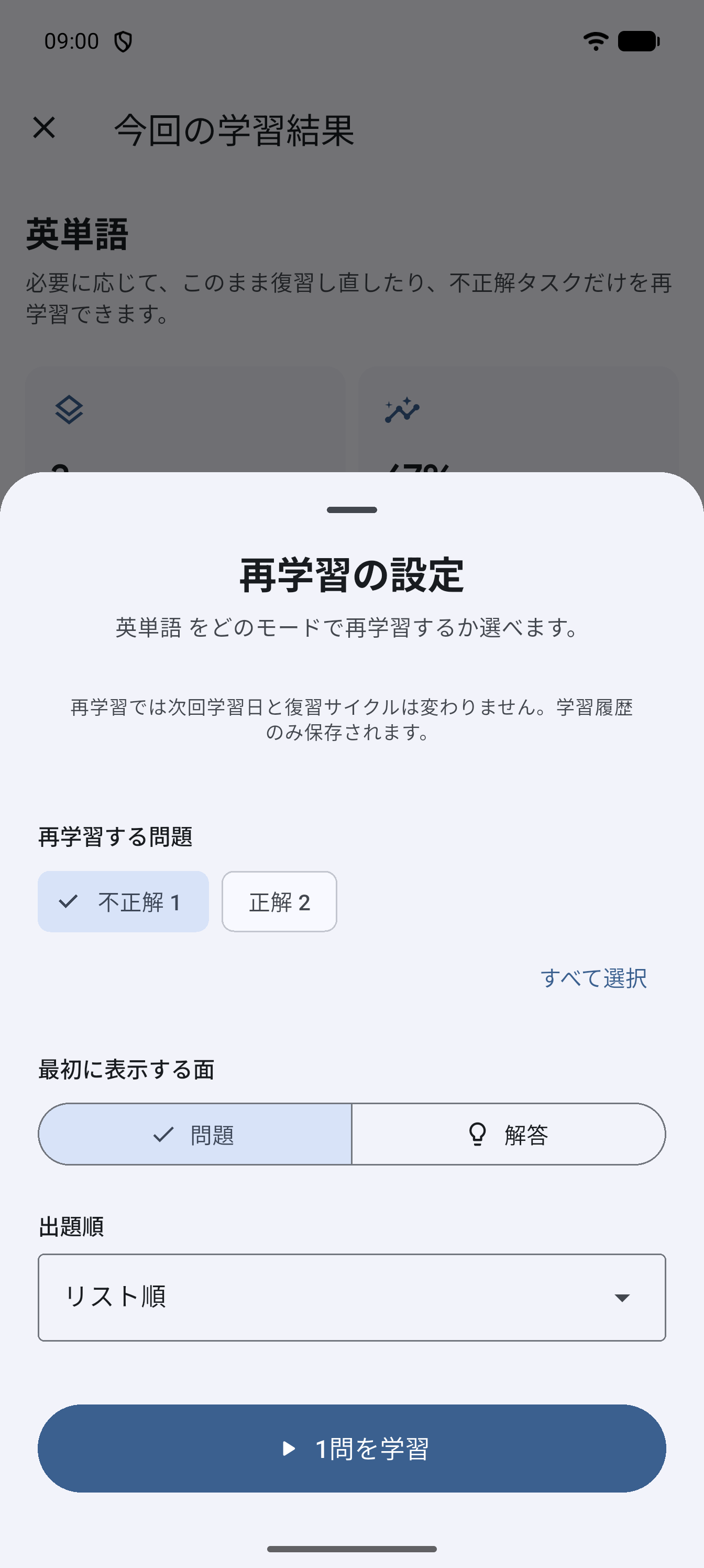
- 画面下の [再学習] をタップします。
- [再学習する問題] で、[未回答]・[不正解]・[正解] から対象を選びます。[すべて選択] でまとめて選べます。
- [最初に表示する面] と [出題順] を選び、[〇問を学習] をタップします。
再学習では、次回学習日と復習サイクルは変わりません。学習履歴だけが保存されます。